


3장 수동 상태
세 번째 기어의 수동 손잡이가 수동 상태로 "수동"을 치면 로봇에서 동작을 가르치기 위해 상태를 수행할 수 있습니다. 아래 그림과 같이:

1.프로그램
구성 계수: 금형 세트에는 기본 프로그램이 포함되어 있으며 실제 사용에 따라 8개의 서브루틴을 선택할 수 있습니다.

프로그램 선택 방법: "편집" 메뉴를 풀다운하고 프로그램을 선택합니다(선택된 것을 의미하는 한 번 클릭).
특수 서브루틴: 서브루틴 8(Sub-8), 기본 서브루틴 8(Sub-8)에서 프로그램 자체는 상태(자동/수동/중지)에 관계없이 자동으로 실행됩니다.
팁: 서브루틴과 메인 프로그램이 동시에 실행될 때 자동으로 실행하도록 티칭하는 프로그램의 경우.

"Programmable Keys(New M CMD)": 자체 정의된 키 이름으로 프로그래밍할 수 있습니다.
새 프로그램 가능한 키(새 M CMD): "새 프로그램 가능한 키(새 M CMD)"를 클릭 → 버튼 이름을 편집합니다. 확인을 클릭하고 → "편집" 메뉴를 풀다운합니다. 페이지를 위아래로 이동하여 프로그래밍 가능한 키를 찾습니다. 버튼 이름을 편집하려면 한 번 클릭하여 지침 페이지로 들어갑니다. 가르치다. 특수 프로그래밍 가능 키(New M CMD):
"원점" 정지 모드에서 원점복귀를 수행하면(홈 키를 다시 눌러 시작),
시스템은 원점 복귀 또는 기타 작업의 순서가 이 키에 지시된 경우 "원점" 키에서 편집된 프로그램을 실행합니다.
"리셋" 정지 상태에서 [리셋] 키를 한 번 누르면 시스템은 리셋 버튼에서 편집된 프로그램을 실행합니다.
프로그래밍 가능한 키 삭제(새 M CMD): 드롭다운 "편집"에서 버튼 이름을 선택한 다음 [프로그래밍 가능한 키 삭제(새 M CMD)] 버튼을 클릭합니다.
새로운 프로그래밍 가능한 주요 순서도:

프로그래밍 인터페이스:
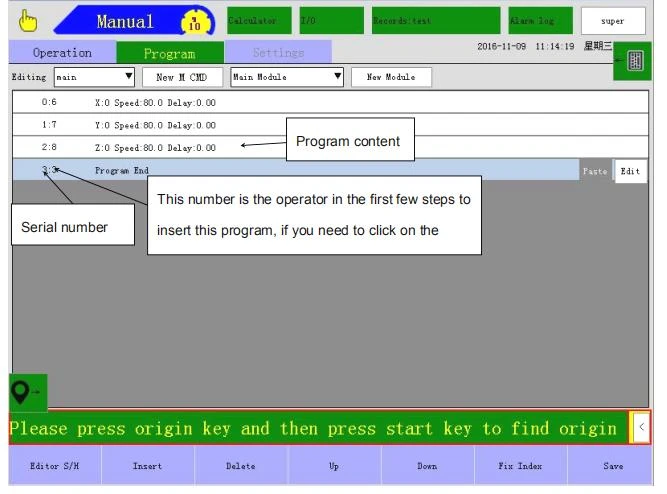
"Trial": 이 버튼을 누르면 로봇이 이 단계를 실행합니다.
"위로": 프로그램을 클릭하면 이전 줄로 이동합니다.
"아래로": 클릭하면 다음 줄로 이동합니다.
"복사": [복사] 버튼을 클릭하면 아래와 같이 선택 상자의 선택된 복사본의 내용이 팝업됩니다.

참고: "Selected Line" 편집 상자에 입력한 번호는 프로그램 번호를 나타냅니다.
사용 사례 복사: 시퀀스 번호 0와 1을 복사하여
프로그램 X011 통과 다음 단계는 다음과 같습니다.
1단계: 복사 버튼을 클릭하고 "선택한 행" 편집 상자에 1을 입력한 다음
[선택한 행을 현재 행으로 복사] 버튼을 누릅니다.

2단계: 프로그램을 붙여넣을 다음 줄 선택 [붙여넣기] 버튼을 클릭합니다.

참고: "모듈의 끝"을 복사하면 이 문장이 프로그램에 붙여넣어집니다.
유효하지 않은 경우 모듈은 최종 단계에서 이 문장의 끝이어야 합니다.
"붙여넣기": 한 번의 클릭으로 복사한 프로그램을 붙여넣습니다.
"편집": [편집] 버튼을 클릭하면 프로그램 내용을 편집할 수 있는 편집 대화 상자가 나타납니다.
"방패": 해당 방패를 클릭하면 취소하고 "방패"가 될 수 있습니다.
"삭제": 삭제를 클릭하여 프로그램을 삭제합니다.
"인덱스 수정.": 자동 완성 순서에서 숫자를 클릭합니다.
2 액션 메뉴
"Editor S/H"를 클릭하여 가르칠 작업 유형 인터페이스를 입력합니다. 이 인터페이스는 총 17개입니다.
작업을 수행하려면 해당 작업 버튼을 클릭하여 설정할 작업 편집기 인터페이스로 들어갑니다. 처럼
아래에 표시됩니다. 열기 메뉴에 대해 한 번 클릭하고 닫기 메뉴에 대해 두 번째 클릭합니다.
