

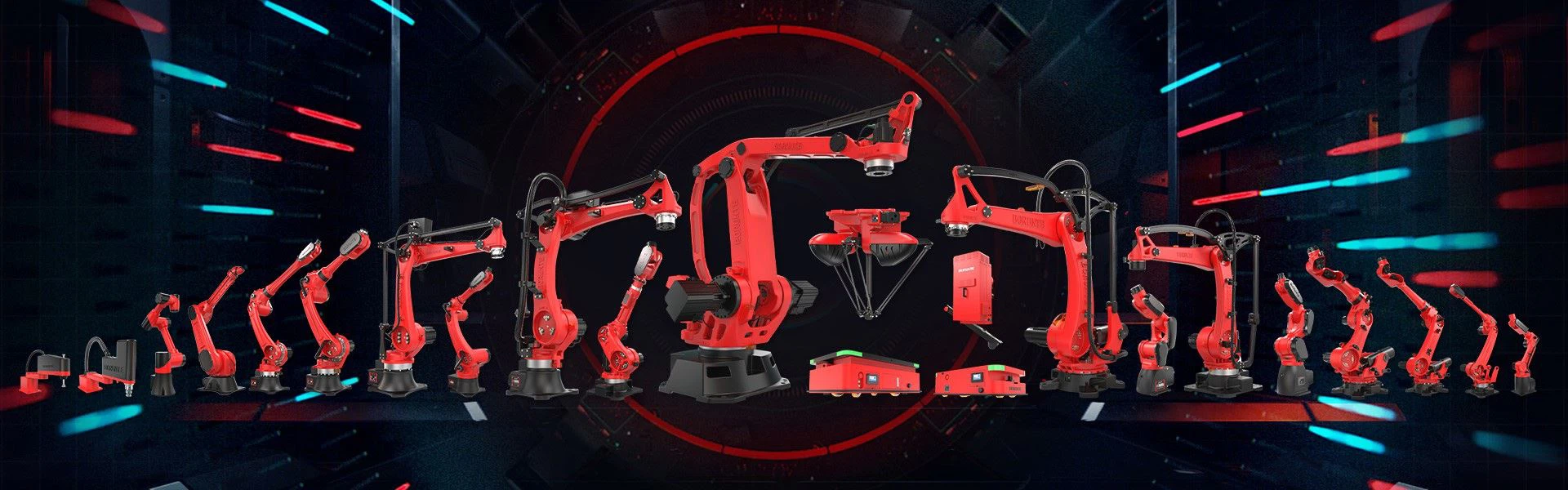
산업용 로봇 바디를 판매하는 제조업체로서, 나는 "눈"이없는 . 로봇을 구입할 때 산업용 로봇이 시력을 가지고 있지 않다고 말하고 싶습니다. "눈"이없는 로봇도 취급, 용접, 조립 라인 어셈블리, 분류, 스프레이 및 기타 상황과 같이 사용할 수 있습니다 {}} 프로그램의 가르침이 잘 수행되는 한 ..
이 유형의 산업 로봇 자체는 '맹인 작동'이며, 사전 설정 프로그램 . 환경이 변경되거나 작업이 유연한 판단이 필요한 후에는 "눈".로 작동하는 데 시각적 카메라가 필요합니다.
예를 들어 봅시다 :
사례 1 : 결함 감지 및 분류 : 생산 라인에 균열이있는 세라믹 보울은 전통적인 로봇 . 전통적인 로봇에 의해 좋거나 나쁘게 판단 될 수 없습니다. . 먼저 시각적 카메라를 사용하여 먼저 사진을 찍기 위해 (색, 균열 등 .)를 식별 한 다음 로봇을 안내하여 어셈블리 라인의 결함 제품을 차단합니다.
사례 2 : 문자 인식 : 다른 사양의 사양이 창고에 혼합되어 있으며, 로봇은 상자의 텍스트 또는 바코드에 따라 분류해야합니다 . 시각 카메라 OCR이 상자의 텍스트 또는 QR 코드를 인식하게 한 다음 캡처 또는 배치 순서를 결정하십시오.
산업용 로봇과 시각적 카메라는 인식, 측정, 위치 및 탐지의 네 가지 주요 기능을 쉽게 처리 할 수 있습니다 .

그러나 결국 로봇을 카메라와 연결하는 방법을 알고 있습니까? . 다음에 브라운은 3D 구조화 라이트 카메라를 테마로 사용하여 산업용 로봇 눈을 로봇에 연결하고 사용하는 방법을 소개하여 .을 사용하는 방법을 주제로 사용합니다.
1 단계 : 예비 준비
① 3D 구조화 라이트 카메라, 카메라 전원 공급 장치, 카메라 네트워크 케이블 .
② 시각적 소프트웨어가 설치된 컴퓨터를 준비하고 마우스, 키보드 및 모니터 .을 연결하십시오.
③ 카메라 장착 브래킷, 카메라 장착 나사 및 와셔 .
2 단계 : 카메라 설치 및 고정 :
① 제공된 카메라 장착 구멍 크기 다이어그램에 따르면 카메라를 고정 브래킷에 설치하십시오 . 설치 구멍 스레드는 M6이며 스레드 깊이는 9mm .입니다.
∎ 카메라의 바닥이 촬영중인 대상의 작업 높이 범위 내에 있는지 확인하십시오 .
③주의 :
a . 브래킷은 안정적이고 흔들리지 않아야하며 카메라와 브래킷은 비교적 고정되어 있어야합니다 .
b . 카메라의 시야에 장애물이 없어야 .
C . 작동 중에 카메라는 고정 상태를 유지해야합니다 .
3 단계 : 카메라 연결 :
카메라의 측면 인터페이스 다이어그램 및 설치 다이어그램은 아래에 표시되어 있으며, 왼쪽의 DC12V 전원 인터페이스와 오른쪽의 이더넷 인터페이스와 함께 . 2.을 연결하면 전원 코드를 카메라의 전원 인터페이스에 삽입하고 이더넷 케이블을 이더넷 인터페이스에 .}}}}}}
3. 예방 조치 : 항공 플러그의 돌출 부분을 카메라의 해당 인터페이스의 노치와 정렬 한 다음 삽입 한 다음 너트를 조여 . 카메라 연결 다이어그램은 두 가지 계획을 채택 할 수 있으며 전자는 카메라를 컴퓨터에 직접 연결하는 것입니다.

4 단계 : 카메라 연결
1. 시각 소프트웨어의 기본 인터페이스에서 "카메라 연결"버튼을 클릭하여 카메라의 IP 구성 인터페이스를 나타냅니다 .
2. 카메라의 IP 주소, 포트 번호 및 서브넷 마스크를 입력 한 다음 카메라 .을 연결합니다.
5 단계 : 이미지 획득 :
1. 카메라를 성공적으로 연결하면 장치 정보 표시 줄에는 연결된 카메라의 장치 정보가 표시됩니다 .
2. "단일 샷"을 클릭하여 이미지를 한 번 캡처하거나 "연속 샷"을 클릭하여 이미지를 연속적으로 캡처하거나 "연속 촬영 중지"를 클릭하여 연속 캡처를 중지 .
3. 이미지 획득을 완료 한 후 포인트 클라우드 디스플레이 창에는 포인트 클라우드 . 이시기에 해당 버튼을 클릭하여 포인트 클라우드, 깊이 맵 및 히트 맵 .을 표시 할 수 있습니다.
4. 매개 변수 조정 :
포인트 클라우드 수집 효과가 이상적이지 않으면 매개 변수 설정 막대에서 다양한 매개 변수를 조정할 수 있습니다. .
5. 객체/장면의 색 깊이와 포인트 클라우드 효과를 기반으로 다음 매개 변수를 조정합니다.
광학 프로젝션 밝기 : 환경 조명에 저항하는 능력을 향상시킵니다 .
카메라 노출 시간 : 장면 색상의 깊이에 따라 노출 시간을 조정 .
카메라 게인 값 : 장면 색상의 깊이에 따라 게인 값을 조정 .
감마 교정 임계 값 : 장면의 색 깊이에 따라 감마 보정 임계 값을 조정 .
단계 6. 핸드 눈 교정 :
카메라와 로봇을 설치하고 고정 한 후에는 카메라와 로봇 사이의 상대적인 자세의 좌표 시스템 변환을 수행해야합니다. (이 단계는 로봇을 연결하는 단계와 카메라와 카메라 사이의 연결은 물리적 연결이 아니지만 A {3})) {{3})).
2. 비주얼 소프트웨어의 기본 인터페이스에서 "통합"버튼을 클릭 한 다음 "교정"→ "핸드 눈 교정"을 순서 . 클릭합니다.
손과 눈의 교정 인터페이스를 입력 한 후 로봇에 연결하여 로봇의 IP 주소, 포트 번호 및 제어 시스템을 선택하여 로봇 .을 선택하십시오.
로봇에 체커 보드 교정 보드를 설치하고 로봇을 제어하면 체커 보드 포즈를 조정하고 "사진 찍기"버튼을 클릭하고 문제가없는 경우 "저장"버튼 .을 클릭하면이 시점에서 이미지가 목록에 표시 될 때까지 오퍼레이션이 더 크거나 높아질 때까지 반복됩니다. 정확도) . 마지막으로 "핸드 아이 캘리브레이션"버튼을 클릭하여 . 위에 설정된 폴더에 결과를 저장합니다.
손과 눈 교정의 원리
로봇 손과 눈 보정은 로봇과 카메라가 원활하게 함께 작동 할 수있게하는 과정입니다.
1. 기본 좌표 및 변환 관계 : 시각적 시스템에서 로봇은 일반적으로 다음과 같은 기본 좌표 시스템 .을 가지고 있습니다.
Robot 기본 좌표 시스템 .
Robot End Fixture 좌표 시스템 . (공구 교정을 통해 얻음)
③ 카메라 좌표 시스템 (픽셀 좌표 시스템, 카메라 좌표 시스템) .
∎ 공작물 좌표계 (교정 플레이트 좌표 시스템)는 비교적 고정되어 있습니다 .
2. 좌표 시스템 변환 공식 :
① 좌표계 : 로봇과 카메라는 각각 "좌표계"를 가지고 있으며, . 로봇은 위치를 위치시키는 방법을 가지고 있으며 카메라는 또한 관점 .에도 있습니다.
∎ 관계 찾기 : 카메라의 관점과 로봇의 위치 지정 방법 . 사이의 관계를 찾아야합니다. 카메라가 특정 지점 (p)을 볼 때 로봇은 해당 지점으로 정확하게 이동할 수 있습니다 (p) ..
③ 공식 :
PC는 카메라 (카메라)에서 보이는 지점의 좌표, PR은 로봇 좌표계 (로봇)의 지점의 좌표이며, TCR은 우리가 찾고있는 .입니다.
위의 것은 카메라 설치에서 로봇과 연결하는 것부터 로봇과 연결하는 것까지 산업용 로봇 .의 눈을 연결하는 과정입니다. 손과 눈의 교정을 통해 카메라의 좌표 시스템은 로봇이 이해할 수있는 좌표계로 변환됩니다. 그런 다음 로봇은 세계를 "보는"여정을 시작할 수 있습니다.